Aclarar fotos borrosas con IA
Quita lo borroso de fotos movidas, desenfocadas o pixeladas y mejora la calidad de la imagen. Gratis, sin registro y sin marca de agua.
Gratis · Sin registro · Sin marca de agua


Nada de contenido censurado, de pago, privado ni para adultos.
Prueba estos ejemplos
Resultados guardados · sin llamada a la IA, no se usan créditos.
Cómo funciona
Cómo aclarar una imagen borrosa en 3 pasos
- 1
Sube tu foto
Elige un archivo, arrástralo a la página o pega una captura de pantalla. Unblurfy funciona en cualquier navegador moderno en iPhone, Android, Mac y Windows: no tienes que instalar nada.
- 2
Deja que la IA la aclare
Detectamos el tipo de desenfoque (foto movida, falta de enfoque, pixelado o mucha compresión) y reconstruimos el detalle. La mayoría de las fotos están listas en unos 30 segundos.
- 3
Compara y descarga
Compara el resultado con tu original usando el control deslizante, revisa los detalles importantes y descarga tu foto.
Qué arregla
Qué fotos borrosas puede arreglar Unblurfy
Cada tipo de desenfoque necesita una solución distinta. Unblurfy se ocupa de los más comunes.
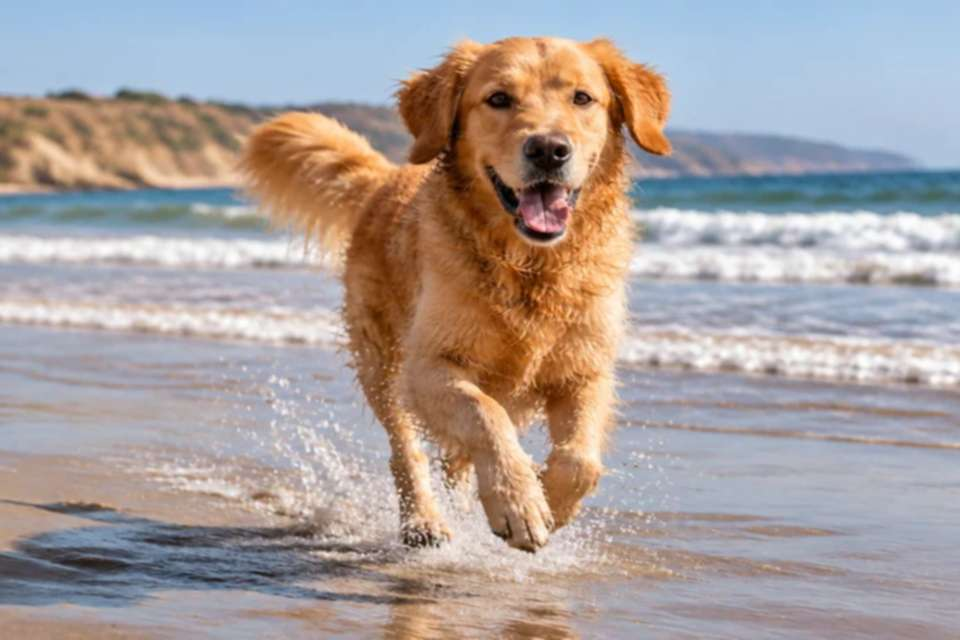
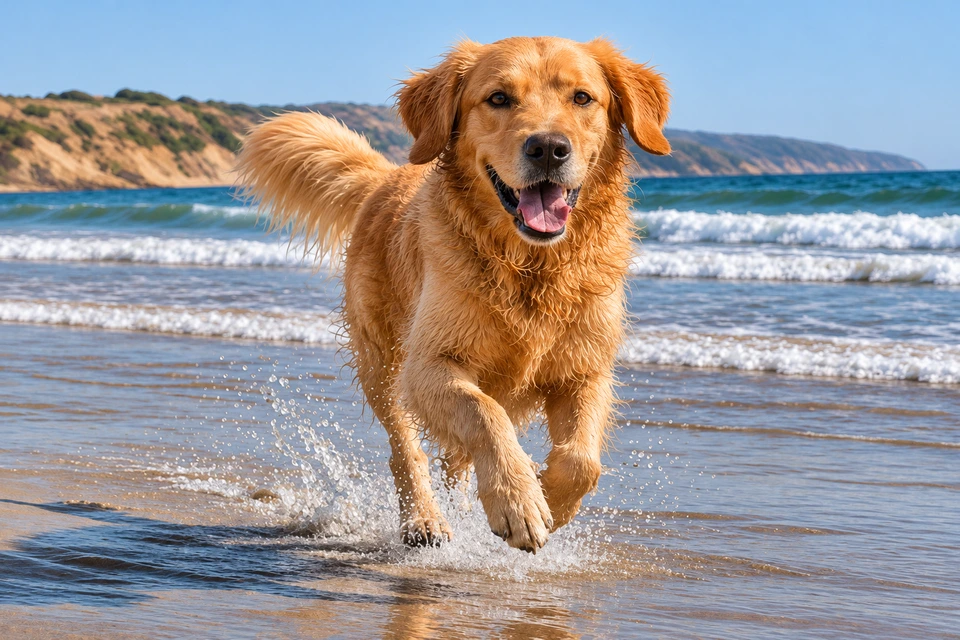
- 01 · Movimiento
01 · Movimiento — Fotos movidas
Una mascota que corre, un niño saltando, una foto tomada desde la ventana del coche. Se eliminan las estelas y los bordes vuelven a verse nítidos.
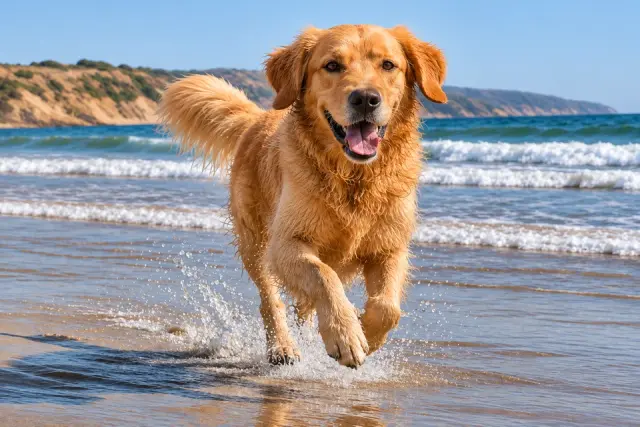
 AntesDespués⇆
- 02 · Enfoque
02 · Enfoque — Fotos desenfocadas
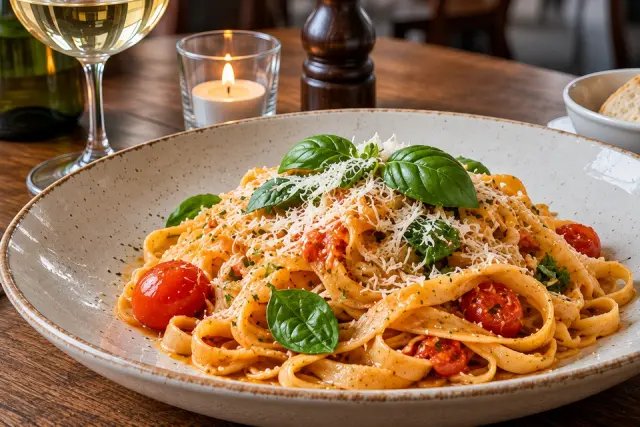
Cuando la cámara enfocó el fondo en lugar de la persona, o la lente estaba sucia. Para fotos solo un poco suaves, prueba enfocar foto.
 AntesDespués⇆
- 03 · Píxeles
03 · Píxeles — Imágenes pixeladas y de baja resolución
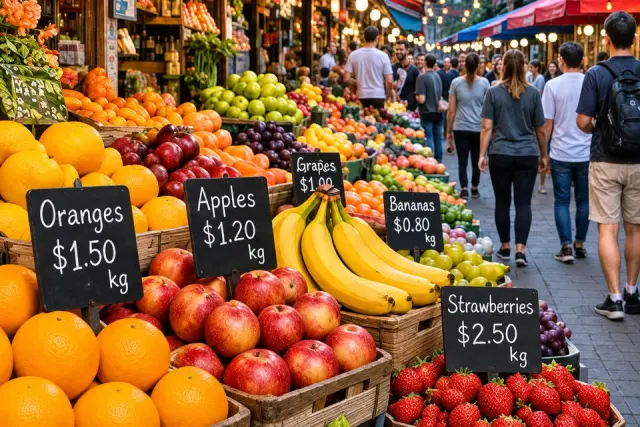
Miniaturas pequeñas, fotos de móviles antiguos e imágenes guardadas de redes sociales. Para imágenes con cuadros visibles, usa despixelar imagen; si necesitas más píxeles, usa aumentar resolución.
 AntesDespués⇆
- 04 · Texto
04 · Texto — Texto borroso y capturas de pantalla
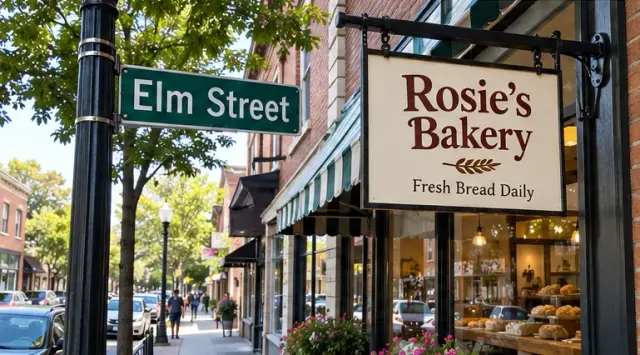
Recibos, notas, pizarras y capturas de chat. La IA puede hacer el texto más legible; compara siempre las palabras y los números importantes con el original.
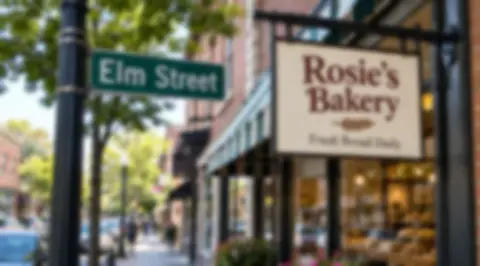 AntesDespués⇆
- 05 · Caras
05 · Caras — Retratos y fotos familiares antiguas
Retratos y copias impresas que importan. La IA intenta que la persona siga pareciéndose a sí misma, pero revisa la cara con el original antes de compartirla.
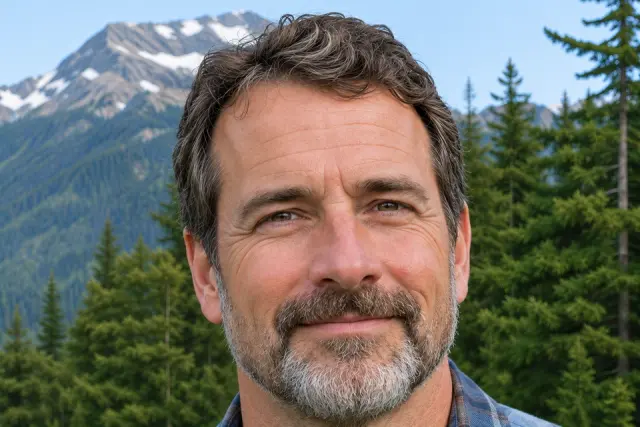
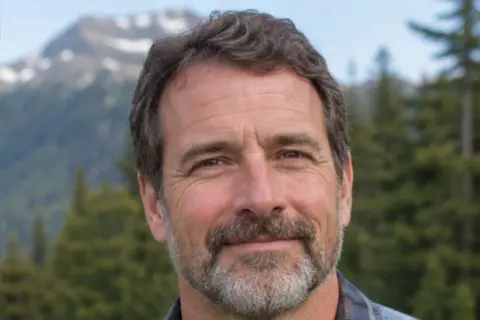 AntesDespués⇆
Tú decides
Fotos más claras, con límites honestos
La reconstrucción con IA puede mejorar una foto, pero no demuestra que cada detalle nuevo estuviera en el original.
Mejora con IA
Reconstruye el detalle que el desenfoque destruyó. Da el resultado más nítido y natural, y funciona incluso con fotos muy borrosas. Como el detalle se vuelve a dibujar, algunas cosas pequeñas pueden salir un poco distintas del original: una palabra en un cartel, el estampado de una camisa, un objeto al fondo.
Para recibos, documentos y otros registros importantes, comprueba cada detalle con tu original. La IA no es una transcripción verificada.
Límites
¿De verdad se puede quitar lo borroso de una foto?
Muchas veces sí, pero no siempre. Conviene saber dónde están los límites.
Desenfoque leve o moderado
Aquí es donde mejor funciona. Caras, pelo de mascotas y comida suelen quedar limpios y naturales. El texto pequeño a menudo se puede leer, pero compáralo con el original.
Desenfoque fuerte o imágenes diminutas
La IA puede dar una foto nítida, pero está rellenando detalles que no ve. El resultado parece real; los detalles finos pueden no coincidir con el momento que captaste. Haz zoom y compara antes de compartir o imprimir.
Desenfoque añadido a propósito
Ninguna herramienta puede recuperar lo que se ocultó deliberadamente. Eso incluye zonas censuradas o con mosaico, texto de pago en sitios web y vistas previas borrosas en apps. Unblurfy no lo intenta, y deberías desconfiar de cualquier sitio que diga que puede.
Gratis y con borrado automático
Gratis, sin registro y con borrado automático
¿Necesitas más? 1K usa 1 crédito, 2K usa 2 créditos y 4K usa 4. Consulta los precios y nuestra política de privacidad.
Aclarar fotos borrosas en iPhone, Android o computadora
Unblurfy funciona en el navegador, así que los pasos son iguales en todas partes. En el teléfono, toca Elegir una foto y selecciónala de tu galería; en la computadora, arrastra el archivo o pega una captura con Ctrl+V (Cmd+V en Mac). ¿Necesitas un archivo más grande? Prueba aumentar resolución. Para ruido, compresión o calidad general, empieza por mejorar calidad de imagen.
Consejos para un resultado más nítido
- Sube el archivo original, no una captura de pantalla. Cada vez que se vuelve a guardar o se captura una imagen, se pierde detalle.
- Recorta lo que importa. Una foto recortada a la cara le da a la IA más información que una toma amplia donde la cara es diminuta.
- No la amplíes antes. Agrandar una imagen borrosa en otra app antes de subirla solo hace más grande el desenfoque.
- Para un archivo más grande, elige 2K o 4K. 1K da unos 1 megapíxel, 2K unos 2–4 y 4K unos 8. La IA puede inventar detalles finos, así que compara con tu original antes de imprimir.
- ¿No sabes por qué salió borrosa? Las causas más comunes son una lente sucia, el movimiento, la poca luz y la compresión al enviarla.
¿Unblurfy es gratis?
Sí. Unblurfy es una web gratuita para aclarar fotos borrosas online, sin app y sin marca de agua. Tienes 1 mejora con IA gratis al día sin iniciar sesión, o 2 al día con sesión iniciada, en 1K. Para resultados en 2K o 4K, o procesar varias fotos a la vez, compra créditos: 1K usa 1 crédito, 2K usa 2 y 4K usa 4.
¿Cómo quito lo borroso de una foto?
Sube tu foto, elige 1K, 2K o 4K y pulsa Mejorar foto. La IA aclara fotos desenfocadas o un poco movidas en unos 30 segundos. Elegir una foto no gasta ninguna mejora. Mantén la página abierta, compara el resultado con el original y descárgalo.
¿La IA puede aclarar una imagen borrosa?
Sí. La IA es la forma más eficaz de corregir un desenfoque fuerte, porque reconstruye el detalle en lugar de solo subir el contraste. A cambio, el detalle reconstruido es una estimación, así que los detalles muy pequeños pueden diferir del original.
¿Aclarar la foto la cambiará?
La IA vuelve a dibujar los detalles finos, así que caras, estampados, letras y números pueden cambiar. Compara siempre los detalles importantes con tu original.
¿Puedo aclarar texto borroso en una imagen?
Sí. La IA puede hacer el texto más legible, pero los caracteres muy pequeños o muy borrosos pueden cambiar. Comprueba importes, números de referencia y cualquier dato importante con la imagen original.
¿Se puede aclarar una foto que se difuminó a propósito?
No. Las zonas censuradas, con mosaico o difuminadas deliberadamente no contienen la información original, y Unblurfy no intenta recuperarla.
¿Qué archivos puedo subir?
Imágenes JPG, PNG, WEBP y HEIC (iPhone) de hasta 20 MB.
¿Mi foto es privada?
Usamos tu imagen para crear tu resultado. Nunca se hace pública, no se vende ni se usa para entrenar modelos de IA, y se elimina automáticamente después de unas 24 horas. Mientras está guardada, el personal autorizado de Unblurfy puede verla para resolver trabajos fallidos o evitar abusos.
¿Funciona en mi teléfono?
Sí. Unblurfy funciona en Safari y Chrome en iPhone y Android, sin instalar ninguna app.